Jak zeskanować papierowy dokument telefonem do czytelnego pliku PDF
· Redakcja warszawa-fakty.pl
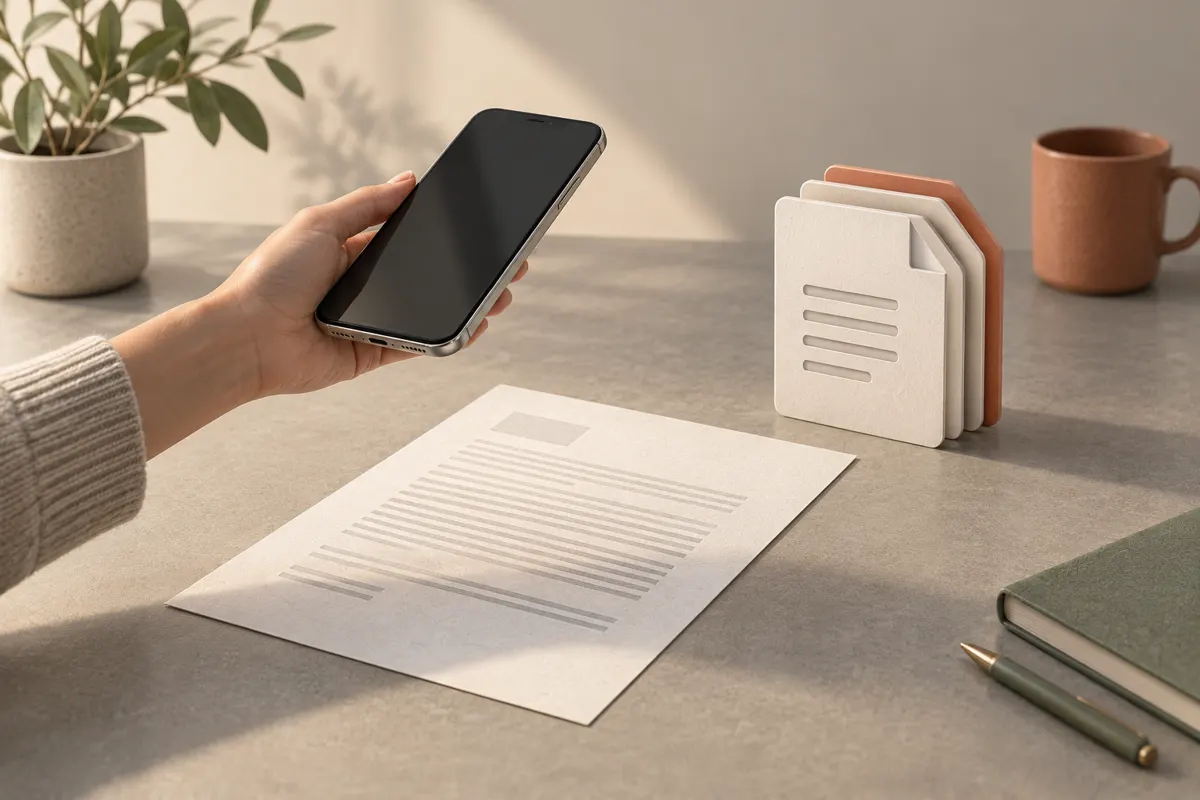
Aby zeskanować papierowy dokument telefonem do PDF, otwórz funkcję skanowania dokumentów, sfotografuj każdą stronę, popraw jej krawędzie i zapisz wszystkie strony w jednym pliku. Przed wysłaniem otwórz gotowy PDF i sprawdź drobny druk, podpisy oraz kolejność stron. Czytelny rezultat zaczyna się od równego ułożenia kartki i dobrego światła.
Przygotuj kartkę, światło i tło
Połóż dokument na płaskiej powierzchni i wyprostuj zagięcia, zwłaszcza przy narożnikach. Wybierz jednolite tło, które wyraźnie różni się od koloru papieru: białą kartkę łatwiej wykadrować na ciemnym blacie niż na białym obrusie. Usuń z otoczenia inne papiery i przedmioty, które mogłyby wejść w kadr.
Oświetl całą stronę możliwie równomiernie. Jeśli telefon lub twoja ręka rzuca cień na tekst, zmień położenie dokumentu względem okna albo lampy. Przy błyszczącym papierze sprawdź, czy odbicie światła nie zasłania fragmentu treści. Najpierw popraw warunki, a dopiero potem rób zdjęcie — rozjaśnianie obrazu nie przywróci liter ukrytych pod odblaskiem.
- Przetrzyj obiektyw aparatu miękką, czystą ściereczką.
- Ułóż strony w kolejności, w której mają znaleźć się w PDF.
- Sprawdź, czy trzeba zeskanować także odwroty kartek.
- Zostaw wokół dokumentu trochę wolnego miejsca, aby wszystkie krawędzie były widoczne.
Otwórz funkcję skanowania dokumentów
Użyj funkcji skanowania, która pozwala przycinać strony i łączyć je w PDF. Samo zdjęcie w galerii nie kończy tego zadania: potrzebujesz jeszcze zapisu w odpowiednim formacie. W dostarczonych instrukcjach opisano skanowanie przez Dysk Google na Androidzie oraz Notatki na iPhonie. Nazwy przycisków i ich położenie mogą różnić się zależnie od wersji aplikacji.
- Na Androidzie otwórz Dysk Google i odszukaj opcję skanowania dokumentu, dostępną w opisanej instrukcji przez przycisk dodawania.
- Na iPhonie otwórz Notatki, utwórz notatkę i odszukaj polecenie skanowania dokumentów w opcjach dodawania zdjęcia lub załącznika.
- Umieść pierwszą stronę w kadrze. Jeśli aplikacja nie przechwytuje jej automatycznie, wykonaj zdjęcie przyciskiem migawki.
- Przejrzyj podgląd, popraw obszar skanu i zachowaj stronę. Dodawaj następne kartki w ramach tego samego dokumentu.
Jeśli używasz innego narzędzia, szukaj tych samych podstawowych funkcji: przechwycenia obrazu, poprawienia kadru, dodania kolejnej strony i zapisu do PDF. Taki sposób tworzenia wielostronicowego pliku opisuje również PDF24.
Kadruj całą stronę i popraw narożniki
Trzymaj telefon nad środkiem dokumentu, możliwie równolegle do kartki. Zadbaj o stabilny chwyt i nie fotografuj z dużego skosu. Cała strona powinna mieścić się w podglądzie, razem z narożnikami. Lepiej zostawić niewielki zapas tła do późniejszego przycięcia niż od razu uciąć numer strony lub końcówkę podpisu.
Po wykonaniu zdjęcia sprawdź automatycznie wyznaczone granice. Przesuń narożniki kadru do rzeczywistych narożników papieru. Zachowaj wszystkie elementy dokumentu, także dopiski przy marginesach, pieczęcie i tekst przy dolnej krawędzi. Jeśli zdjęcie jest poruszone albo część strony pozostaje ciemna, wykonaj je ponownie przed dodaniem następnej kartki.
Dobierz wygląd skanu do treści. Przy zwykłym tekście możesz sprawdzić wariant czarno-biały, ale porównaj go z obrazem kolorowym. Jeżeli po zastosowaniu filtra znikają blade litery, ołówkowe notatki lub fragmenty pieczęci, wybierz łagodniejsze ustawienie. Zachowaj kolor, gdy pomaga odczytać oznaczenia.
Sprawdź czytelność i kolejność wszystkich stron
Nie oceniaj jakości wyłącznie po małej miniaturze. Powiększ podgląd i przeczytaj kilka fragmentów: tekst ze środka strony, drobny druk u dołu oraz treść blisko krawędzi. Sprawdź szczególnie cyfry, daty i oznaczenia, w których pomylenie jednego znaku zmienia sens informacji.
- Czy każda strona jest ostra i ma właściwą orientację?
- Czy żaden cień lub odblask nie zasłania tekstu?
- Czy kadr obejmuje podpisy, pieczęcie i dopiski?
- Czy strony występują we właściwej kolejności, bez braków i powtórzeń?
- Czy zeskanowane odwroty kartek znalazły się przy odpowiednich stronach?
Popraw wadliwą stronę przed końcowym zapisem. Jeśli zmniejszasz rozmiar pliku, sprawdź czytelność ponownie po tej operacji. Mały plik jest wygodny do przesłania, ale powinien nadal pozwalać odbiorcy bez problemu przeczytać całą treść.
Zapisz PDF pod nazwą, którą łatwo odnajdziesz
Zakończ skanowanie i wybierz zapis lub eksport do PDF. Przy dokumencie wielostronicowym sprawdź, czy zapisujesz wszystkie kartki razem. Wybierz świadomie miejsce docelowe: folder w telefonie albo folder w usłudze chmurowej. Zapamiętaj jego nazwę, aby później odnaleźć plik przy dodawaniu załącznika.
Propozycja nazewnictwa: użyj rodzaju dokumentu, krótkiego tematu i daty, na przykład umowa_najem_2026-09-15.pdf. Datę dopasuj do dokumentu lub dnia skanowania, stosując jedną zasadę konsekwentnie. Unikaj ogólnych nazw typu skan1 oraz zbędnych danych osobowych w nazwie pliku.
Na koniec otwórz zapisany PDF z wybranego folderu. Sprawdź liczbę stron i czytelność, a przy wysyłaniu wiadomości wybierz właśnie ten plik jako załącznik. Taka kontrola pozwala upewnić się, że przekazujesz gotowy dokument, a nie pojedyncze zdjęcie lub wcześniejszą wersję skanu.